
Bienvenue au nouveau, rafraîchissant, amélioré et magnifique Launcher Glyph !
Glyph se refait une beauté, et de toutes nouvelles fonctionnalités sont arrivées. Retrouvez toutes les informations sur les derniers changements ici même.
Un tout nouveau style
Bienvenue au nouveau, rafraichissant, amélioré et magnifique Launcher Glyph ! De nouvelles fonctionnalités et un nouveau style, mais nous aimerions éviter toute confusion, et donc nous allons vous guider à travers toutes les nouvelles fonctionnalités et vous montrer où trouver exactement ce que VOUS cherchez !
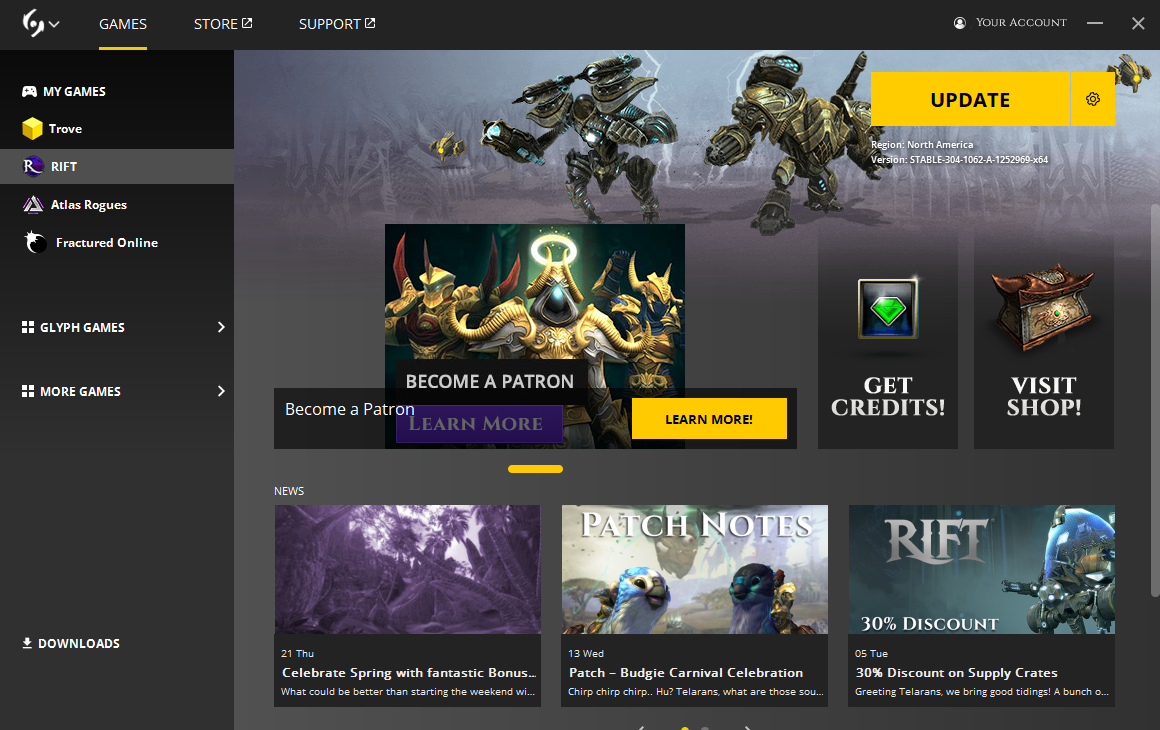
Bouton de connexion
Le bouton de connexion a changé, mais son emplacement demeure le même ! Appréciez la nouvelle icône et le nouveau texte qui reste en cohérence avec le reste du design.

Et une fois que vous êtes connecté, vous disposez de nouvelles options, notamment un accès rapide à votre propre profil et un accès rapide lorsque vous souhaitez utiliser un code ! Avec cette option, plus d’excuses pour ne pas récupérer le dernier code de votre jeu préféré.
Barre de navigation
Notre barre de navigation a été rénovée pour vous offrir une expérience utilisateur des plus aisées ! Si vous souhaitez accéder à vos paramètres ou à la boutique Glyph… vous n’êtes plus qu’à un clic !
Décortiquons les boutons de la barre.
Bouton 1: est représenté par le logo Glyph, vous donnant accès à vos paramètres Glyph, ainsi qu’à toutes les notes de patch concernant les changements apportés au launcher. Dans « Glyph Settings » (Paramètres Glyph), vous pouvez changer la langue et sélectionner les dossiers d’installation.
Bouton 2: Le bouton « Games » (« Jeux ») est le bouton idéal pour vous faire accéder rapidement à notre catalogue de jeux, où tous vos jeux favoris et vos futurs jeux favoris n’attendent que vous !
Bouton 3: Comme vous vous y attendiez, « Store » (« Boutique ») vous amène à la boutique Glyph (en 1 clic), ce qui est parfait si vous voulez récupérer un de vos articles ou jeter un coup d’oeil rapide à ce que nous avons à vous proposer !
Bouton 4: Si vous avez besoin d’aide, cliquez simplement sur le bouton « Support » pour être redirigé vers notre support client et nos guides.
Barre latérale
La barre latérale Glyph a accueilli quelques nouveaux changements. Bien qu’elle reste au même endroit que la précédente, nous avons décidé de la rendre plus facile à parcourir !
Comme vous pouvez le constater, la barre latérale comporte quatre champs.
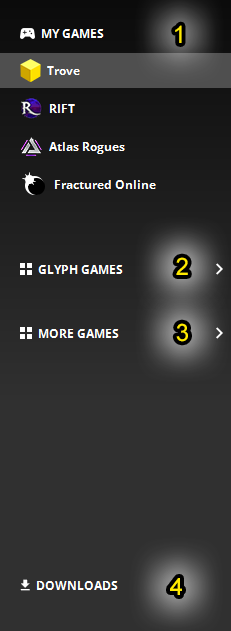
1. « My Games » (« Mes jeux »), qui affiche les jeux que vous avez déjà installés.
2. « Glyph Games » (« Jeux Glyph ») qui montre tous les jeux que nous avons disponibles pour vous par le biais de Glyph !
3. « More Games » (« Plus de jeux ») qui montre d’autres jeux du groupe gamigo !
4. « Downloads » (« Téléchargements »), qui indique l’état de votre téléchargement !
Vous voulez en savoir plus ? Jetez un coup d’œil à la section suivante !
Écran de jeu
L’un des plus grands changements concerne les écrans de jeu individuels. L’avez-vous déjà vu ? Laissez-nous vous guider à travers tous les changements.
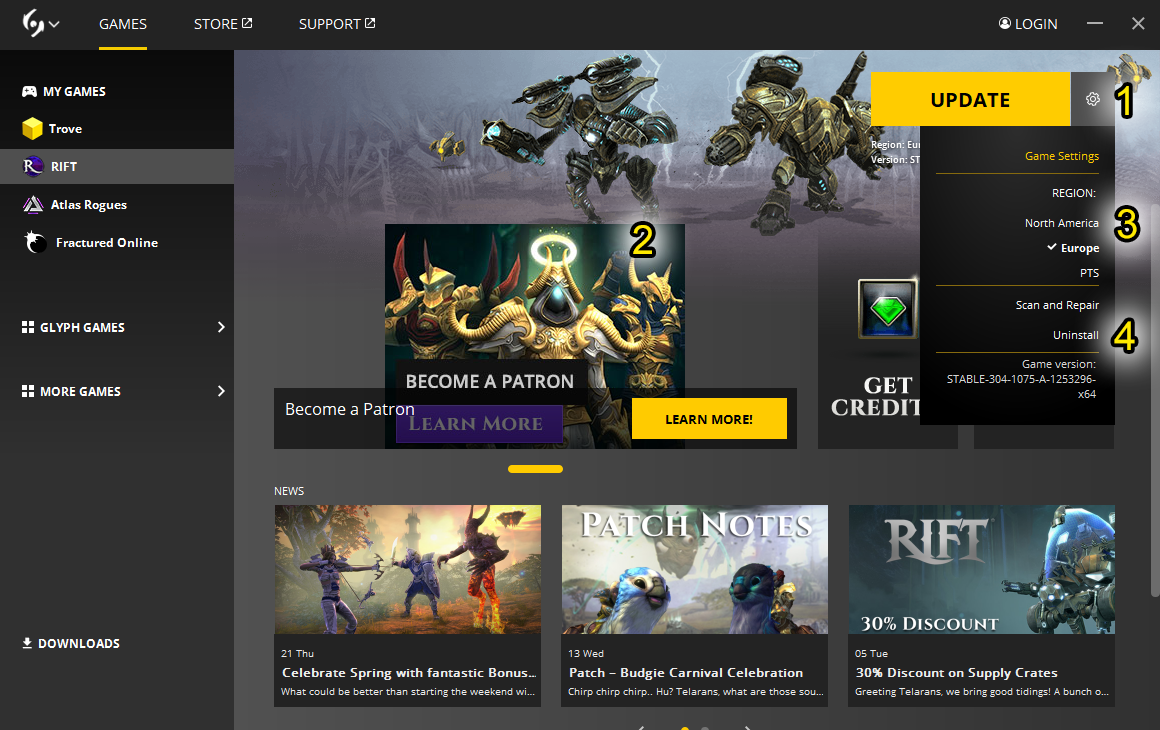
1. Lorsque votre jeu préféré n’est pas installé, votre écran vous propose les boutons Installer/Mettre à jour et Paramètres juste à côté l’un de l’autre.
2. Vous pourrez y trouver une description expliquant en quoi consiste le jeu, ainsi que quelques captures d’écran ou une bande-annonce pour vous donner un aperçu de ce qui vous attend dans le jeu que vous consultez !
3. Cet écran comporte les mêmes boutons que le précédent, mais si vous souhaitez modifier votre région et votre serveur… rendez-vous sur le bouton « Paramètres » !
4. Vous trouverez ici les différentes régions, ainsi que des outils pour vous aider à réparer votre jeu, ou pour savoir quelle version du jeu vous utilisez actuellement.
Il y a bien plus encore !
Réseaux sociaux et page communautaire

Vous avez peut-être vu qu’à présent, certaines informations clés vous sont présentées, et pour une expérience optimale, vous n’avez besoin que d’un clic ! Vous pouvez également vous rendre sur les plateformes de réseaux sociaux du jeu de votre choix.
Mais avez-vous vu le bouton en haut à droite ?
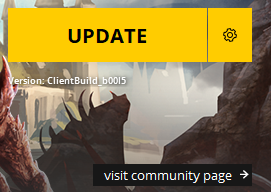
Le bouton « Visit community page » (« Visiter la page communautaire ») vous donne accès à de nombreux outils rapides pour gérer votre compte, accéder à la boutique du jeu et suivre les dernières actualités pour ne rien manquer !
Au bas de la page, vous pourrez trouver toutes les plates-formes connexes, le support ainsi que toutes les plates-formes de réseaux sociaux !
C’est la fin de ce guide ; nous espérons que vous trouverez votre chemin dans notre nouveau launcher et que vous l’aimerez autant que nous.
Il est temps d’installer votre jeu et… nous vous verrons en jeu !
Votre équipe RIFT.